
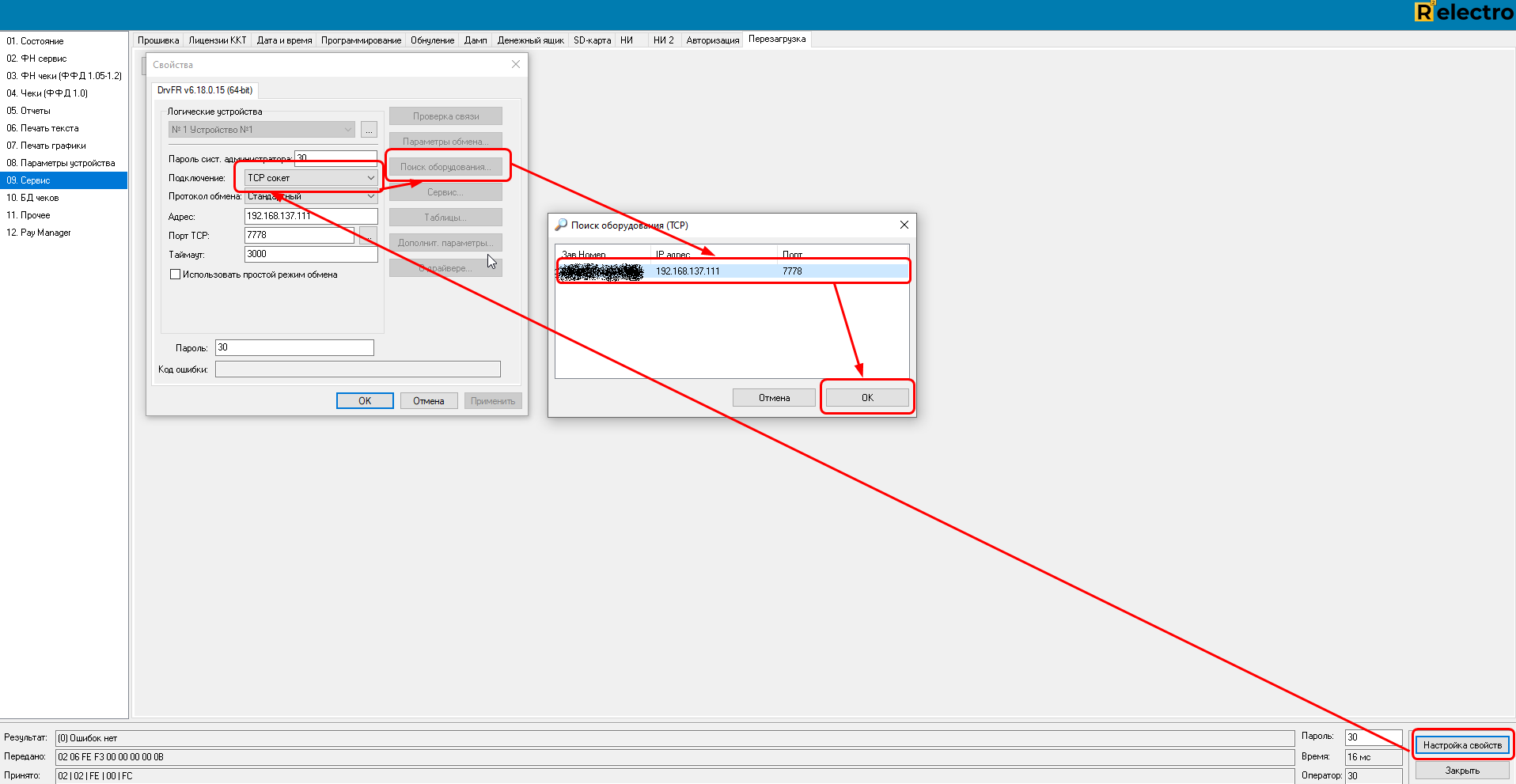
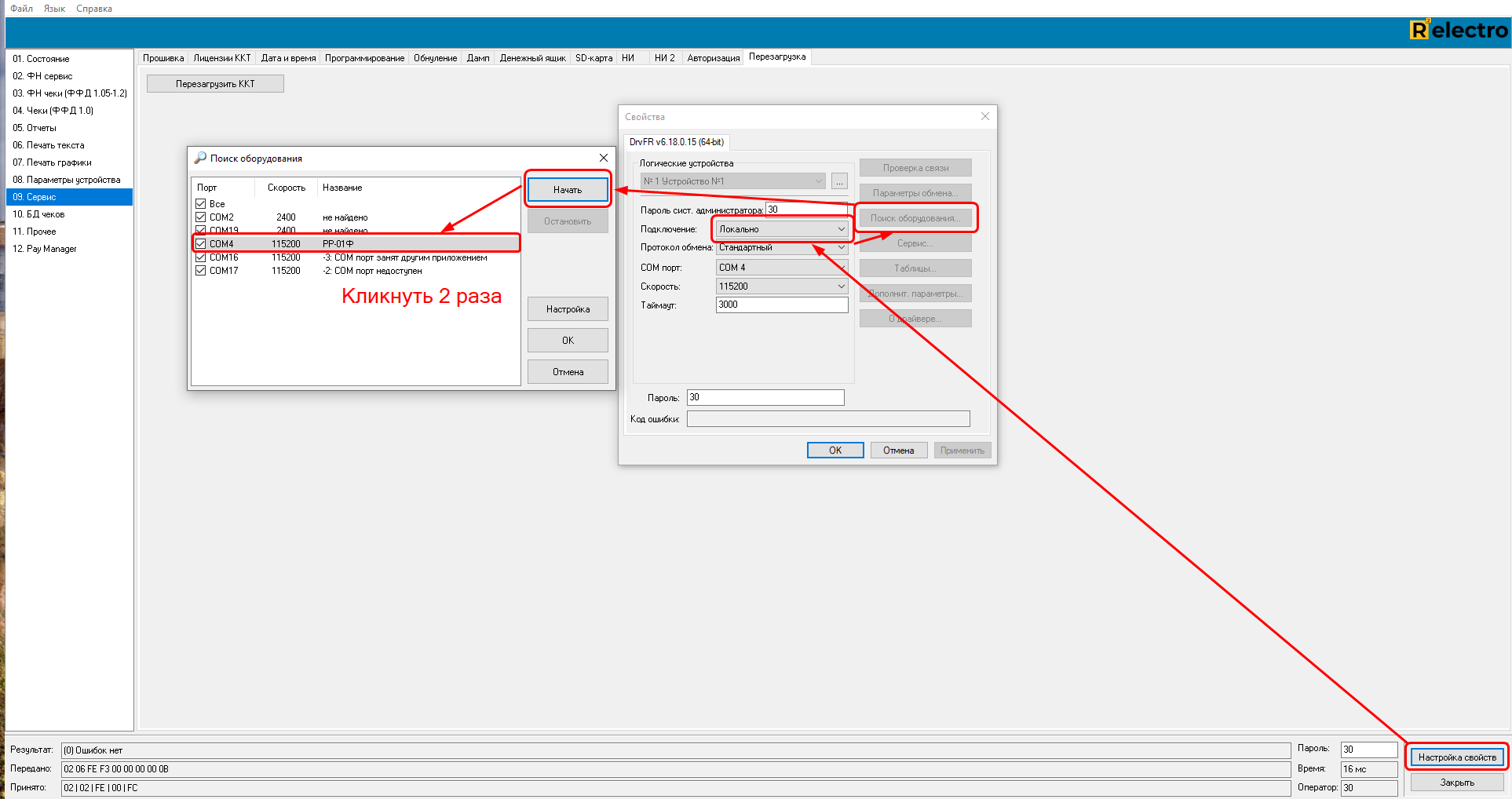
Просто выполните поиск и кликните 2 раза по найденному оборудованию:
Если ничего не находит, то так:
Если и так ничего не находит, то читаем далее
Выключите аппарат. Подключите аппарат по USB-AB:

Откройте диспетчер устройств.
Сделать это можете нажав [Win]+[R]
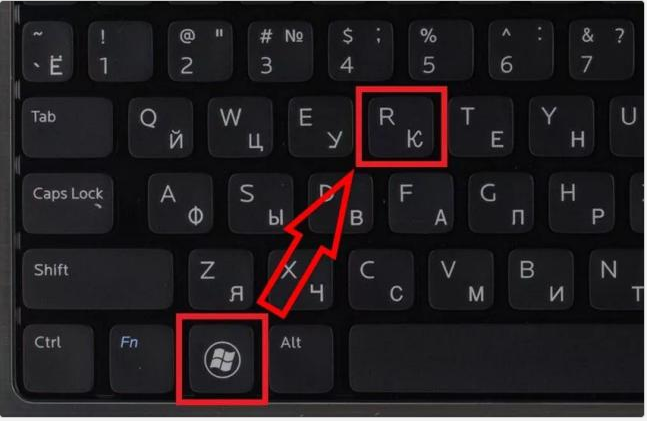
И набрав devmgmt.msc

Разверните пункты “Порты COM (COM и LPT)” (если есть) и “Сетевые адаптеры”

Включите аппарат. Список оборудования на мгновение пропадёт и появится снова.
Требуется заметить, что появляется при включении аппарата и пропадает при выключении. Тут три варианта:

Если появляется устройство в разделе “Порты”, то оно найдется в тесте драйвера на том номере COM-порта, с которым оно появляется в диспетчере устройств:
Если определяется как устройство с восклицательным знаком:


То устанавливаем драйвера FT232R USB UART или VCOM и это нас приводит к Варианту 1
Если появляется устройство “Remote NDIS based Internet Sharing Device” в разделе “Сетевые адаптеры”:

Вариантом установки связи, описанным ниже, устанавливается связь даже если в онлайн-кассе настроен динамический IP. Также настраивается связь с ОФД.
Отключите брандмауэр и антивирус.
Затем заходим в “Сетевые подключения”. На клавиатуре нажимаем [Win] + [R]:
В появившемся окне набираем ncpa.cpl
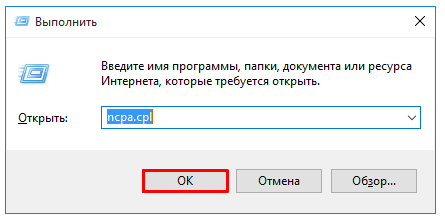
Мы попали в сетевые подключения.
Найдите любой адаптер который НЕ НАЗЫВАЕТСЯ “Remote NDIS based Internet Sharing Device” и который, если есть, без крестика:
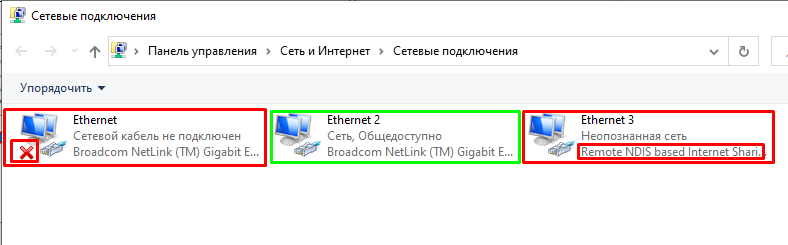
Кликните по нему правой кнопкой, зайдите в “Свойства”. Во вкладке “Доступ” установите галочку “Разрешить другим пользователям…” и выберите название, которое у адаптера “Remote NDIS...”. Если адаптеров всего два, то такого выбора не будет.

Теперь он должен найтись через Поиск в Тесте Драйвера по TCP IP:

Если ничего не находит, то попробуйте просто указать IP 192.168.137.111:
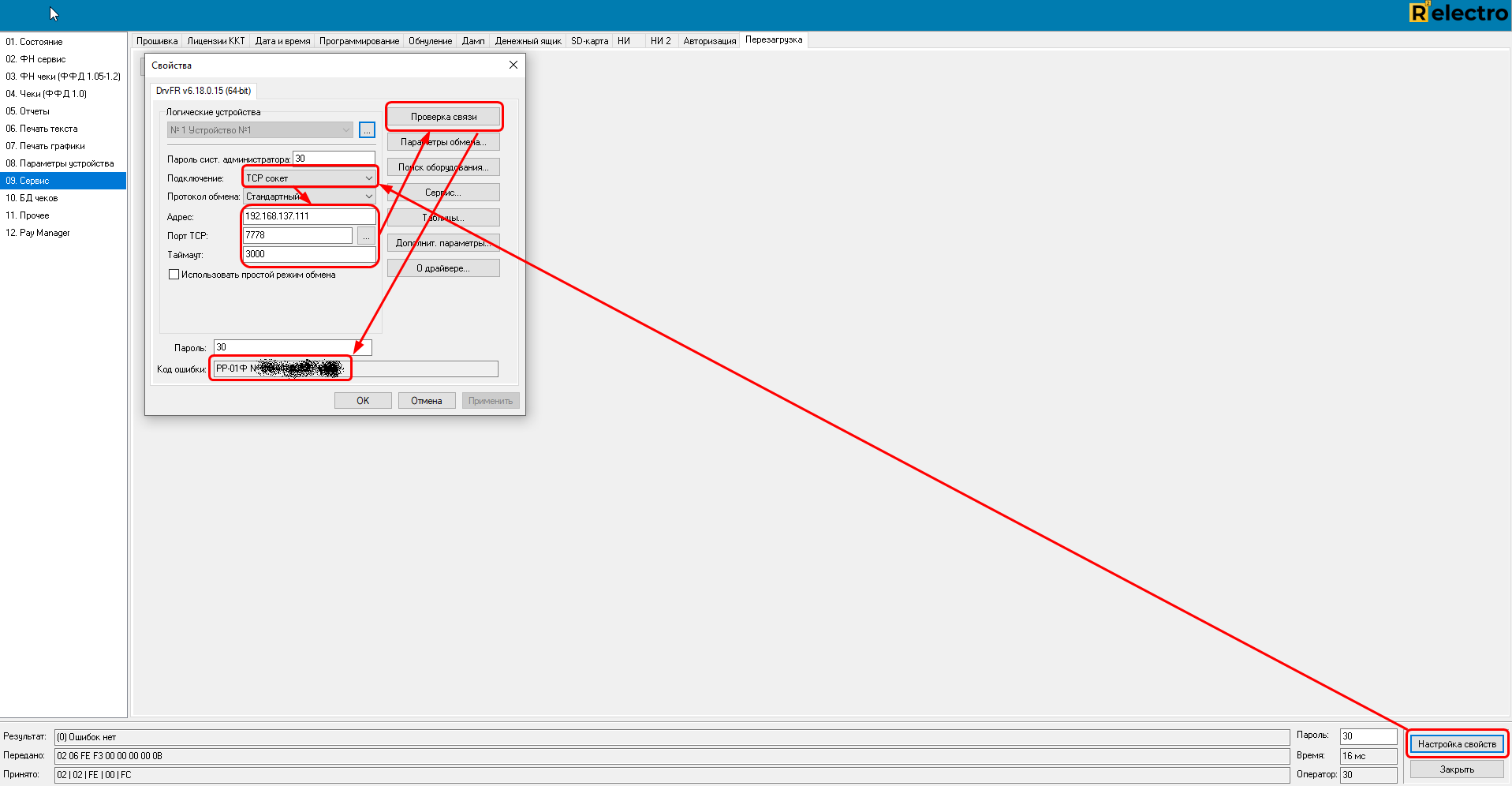
Если связи всё же нет, то аппарат не находится в поиске потому что

Настройте IP 192.168.137.2 у адаптера NDIS и попробуйте установить связь через Тест Драйвера по IP 192.168.137.111. Если не находит, то установите связь с самого начала на другом компьютере. Если на другом компьютере ничего не находит, то выполните техобнуление.
Обычно в комплекте к аппарату идет провод для подключения по RS-232. Если его нет, то нужно его купить или сделать по распиновке.
Если разъем RJ12 (как телефонный), то не перепутайте его с разъемом от денежного ящика, иначе провод может расплавиться. На картинке указаны разъемы для подключение по RS-232:
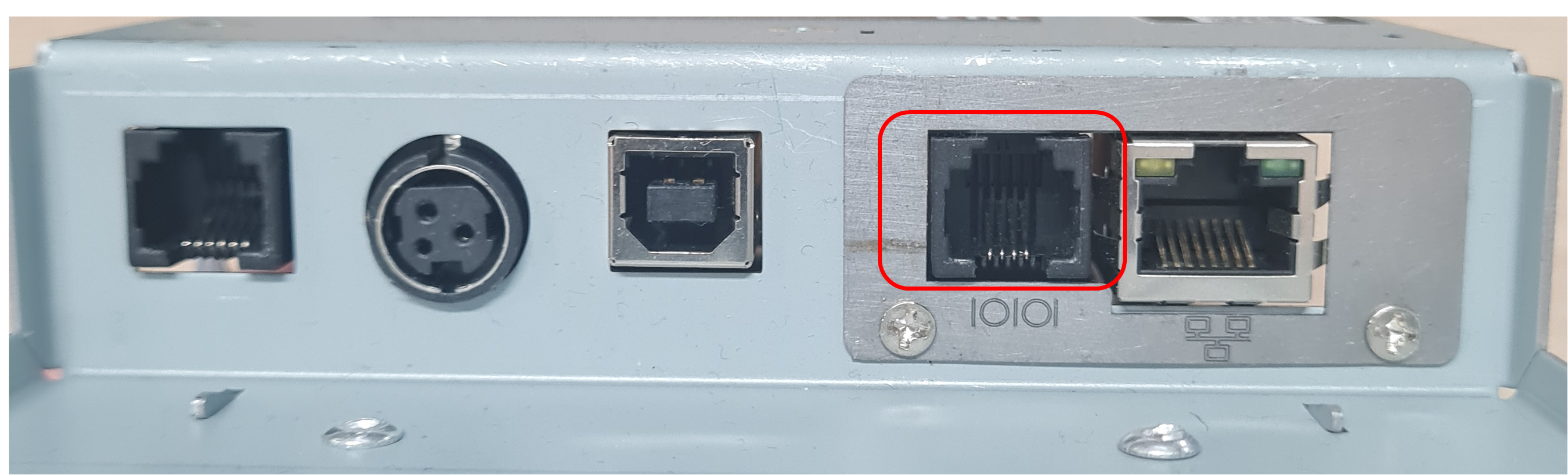
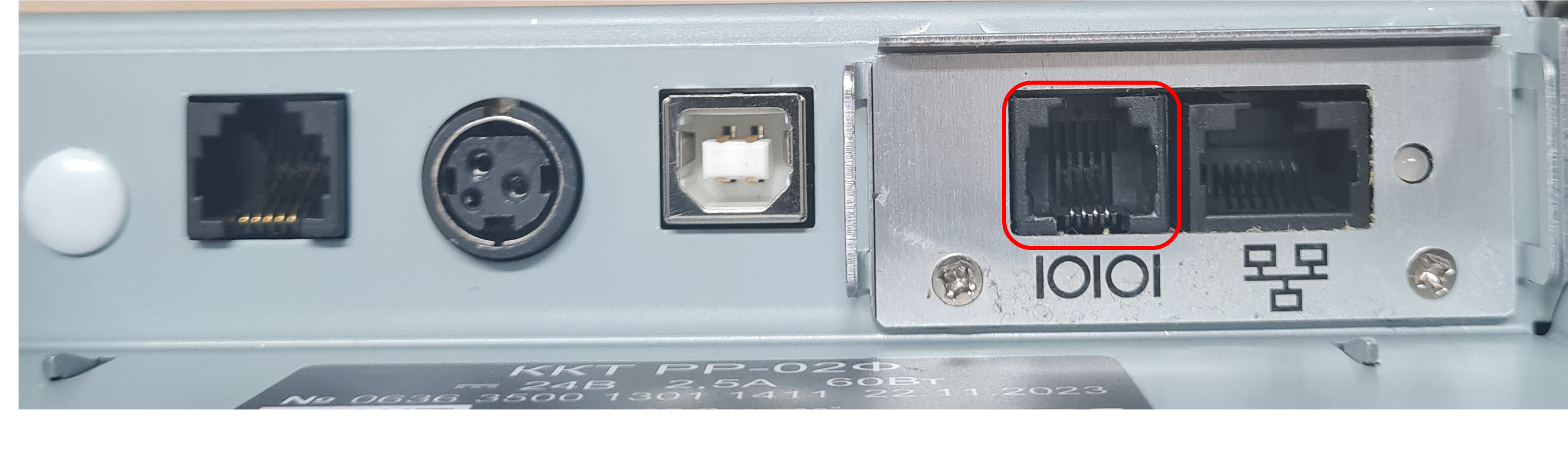
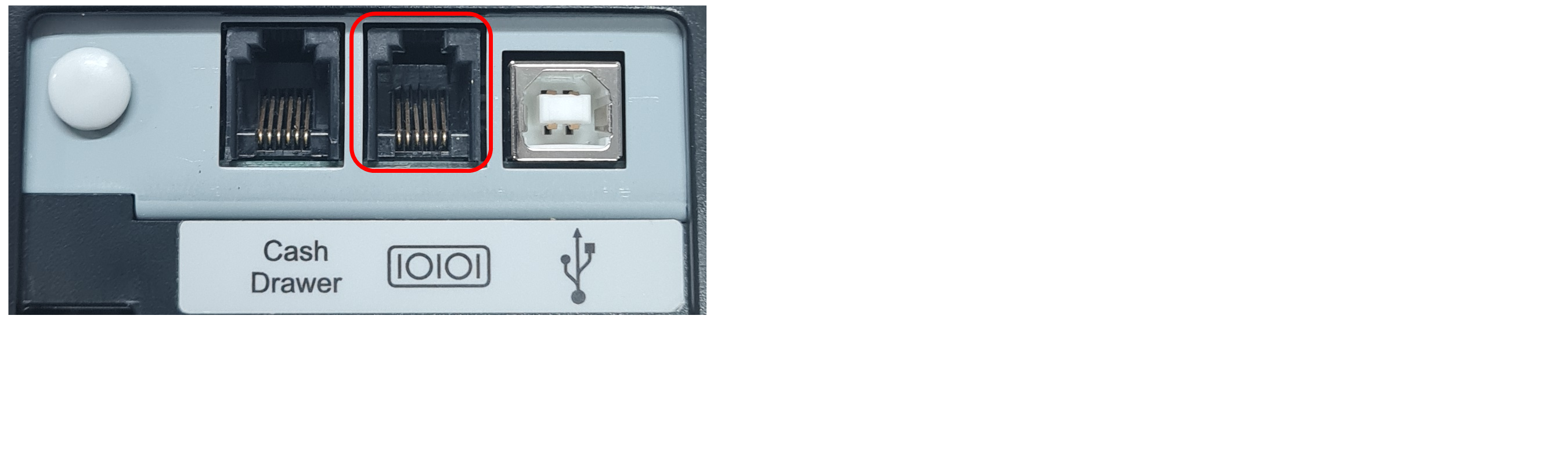
Если на компьютере нет СОМ-порта, то нужно купить USB-RS232 переходник, но не каждый подойдет.
После подключения к ПК требуется всего лишь выполнить поиск оборудования:
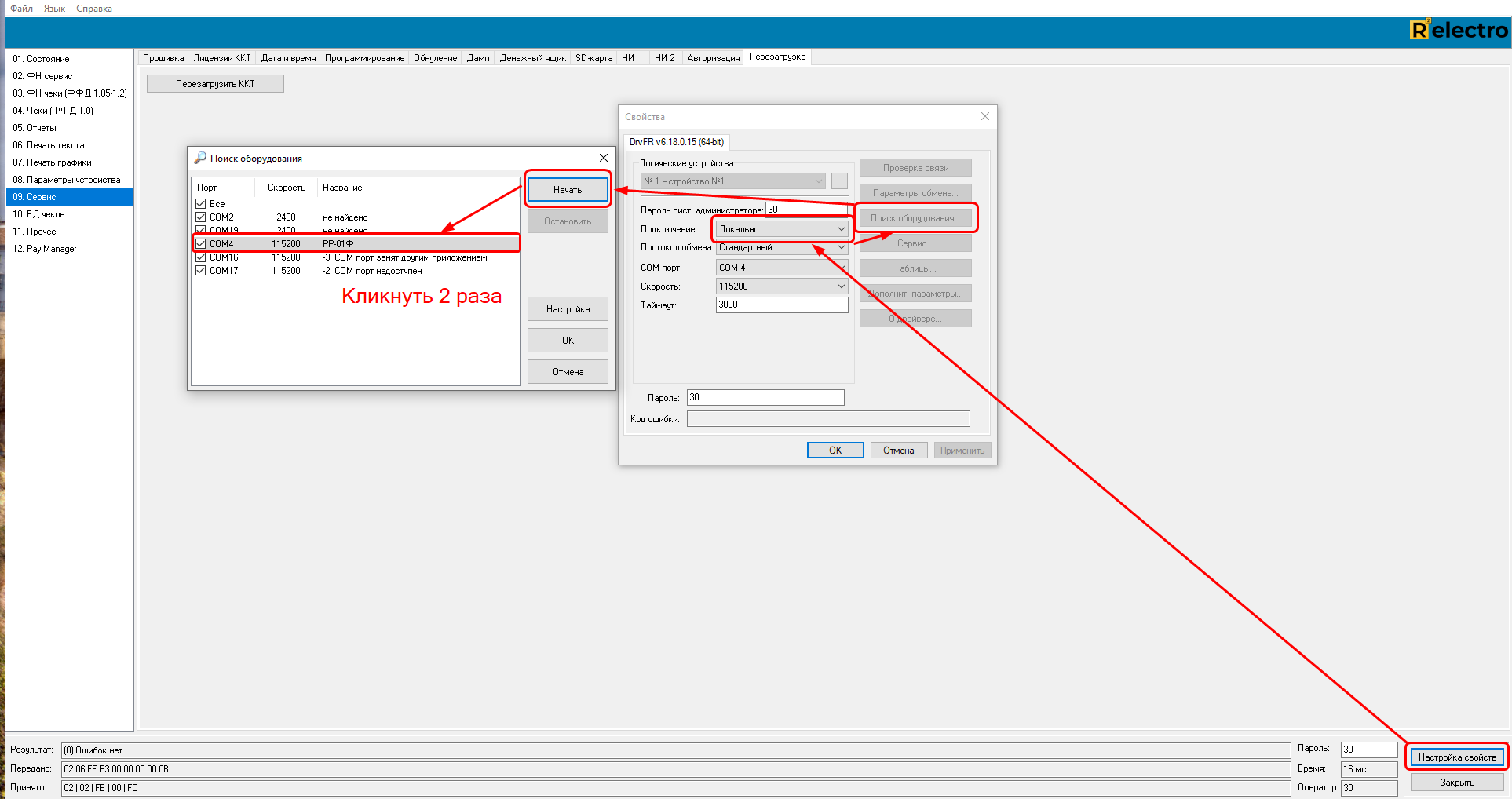
Кликаем 2 раза и устанавливаем связь
Брандмауэр мешает выполнять поиск оборудования по TCP, но не устанавливать связь.
Чтобы его отключить вызываем командную строку:
И вводим firewall.cpl :

Отключаем его:

Как отключить WI-FI
Если адаптер RNDIS не находится при поиске по TCP IP, то возможно включен WI-FI на старой версии прошивки, несмотря на то, что модуля WI-FI в онлайн-кассе в принципе нет.
Есть 2 варианта - подключиться по RS-232 и отключить в таблицах:

Или выполнить техобнуление.
Распиновки проводов ШТРИХ
DB9-DB9:

DB9-DB25:

DB9-RJ12;DB9-RJ9;DB9-RJ11:
