


...
Выясняем в каком режиме находится касса
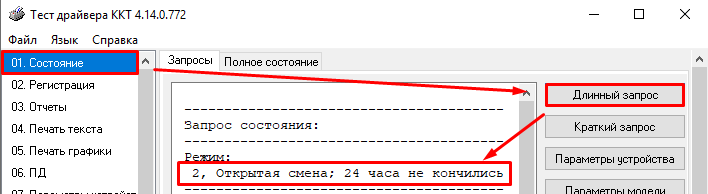
Для начала нужно выяснить в каком состоянии находится онлайн-касса. Узнать это можно установив связь и выполнив длинный запрос:
...

...
1. Выдача данных.
Редко встречается. В данном состоянии онлайн-касса бывает короткий промежуток времени когда например считываются данные из ФН.
...
2. Открытая смена, 24 часа не кончились.
В данном режиме не доступно редактирование некоторых полей таблиц, а также некоторых операций, например открытия смены, так как она уже открыта.
В данном режиме можно проводить фискальные операции связанные с формированием чеков.
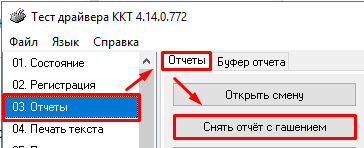
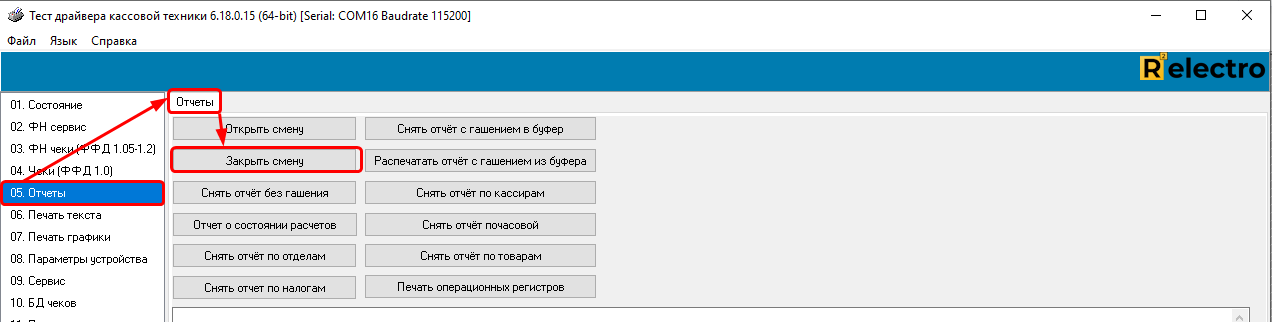
Из режима можно выйти закрыв смену:
...
3. Открытая смена, 24 часа кончились.
...
В данный режим ККТ входит когда смена превысила 24 часа, либо когда показания таймеров на ФН и ККТ расходятся.
...
...
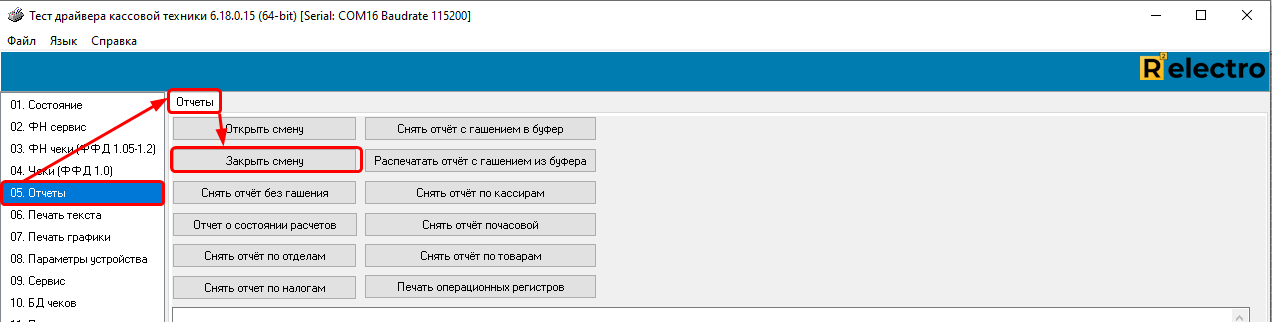
В этом режиме недоступны никакие операции кроме снятия отчета без гашения или операции закрытия смены:Anchor
4. Закрытая смена.
...
В данном режиме доступны все операции кроме проведения продаж.
Если начать бить чеки через Тест Драйвера, то смена откроется автоматически. Другие же кассовые программы могут попросить открыть смену в своем меню.
...
...
6. Ожидание подтверждения ввода даты.
...
...
В данном режиме не поддерживаются никаких операций кроме
...
“Подтвердить дату”.
...
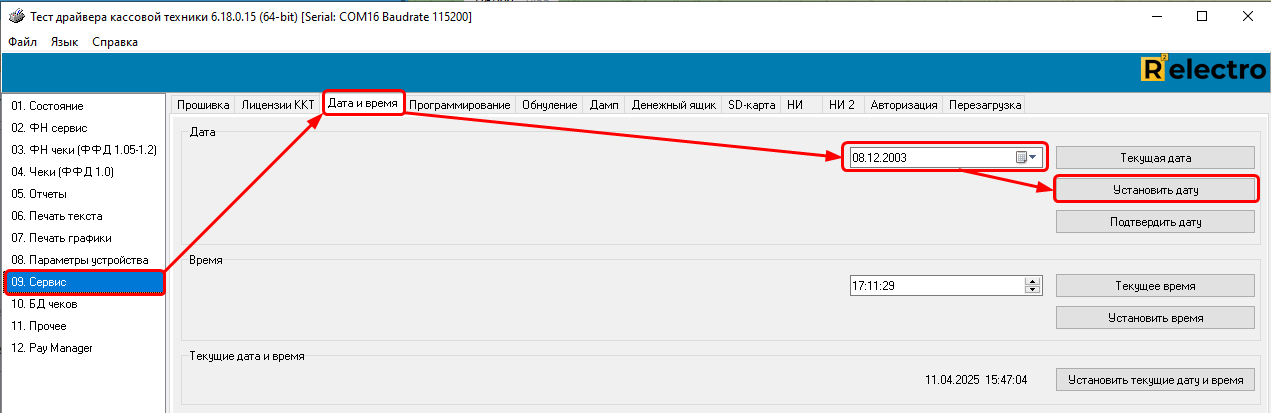
Чтобы войти в данный режим, нужно в режиме закрытой смены нажать кнопку установки даты:
| Wiki Markup |
|---|
!worddavaaaa009b69a7c9457cf6c85c62c56687.png|height=130,width=530!
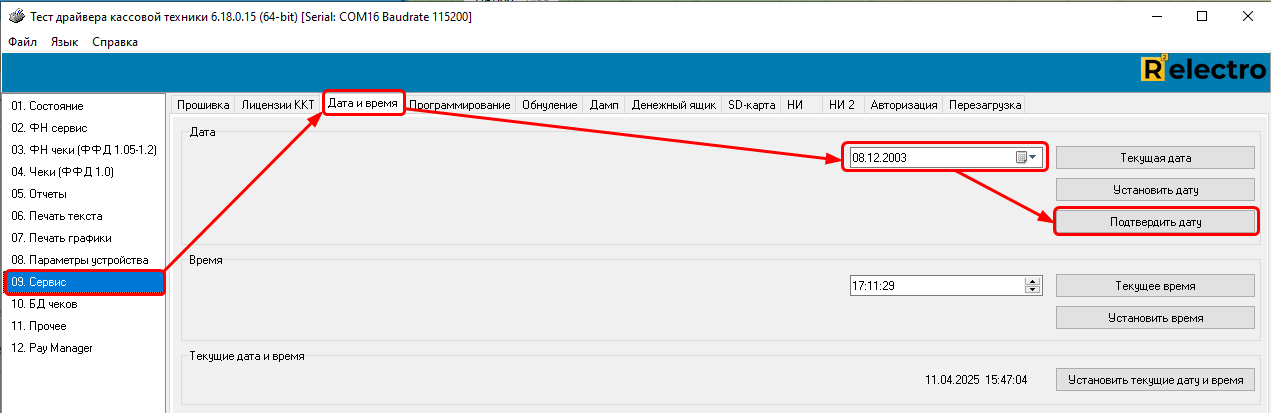
Чтобы выйти из данного режима, нужно нажать кнопку \[Подтвердить дату\]:
!worddav87d93caef39833e84689b49bd24b2cf5.png|height=152,width=532!
Если дата при нажатии на кнопку "Установить дату" не совпадает с датой при которой нажимается "Подтвердить дату", то операция подтверждения даты не пройдет. Если не известно какая дата была, то нужно выключить и включить аппарат. Тогда кнопка "Подтвердить дату" сработает на любую дату.
\\ |
...
Чтобы выйти из данного режима, нужно нажать кнопку [Подтвердить дату]:
Если дата при нажатии на кнопку “Установить дату” не совпадает с датой при которой нажимается “Подтвердить дату”, то операция подтверждения даты не пройдет. Если не известно какая дата была, то нужно выключить и включить аппарат. Тогда кнопка “Подтвердить дату” сработает на любую дату.
...
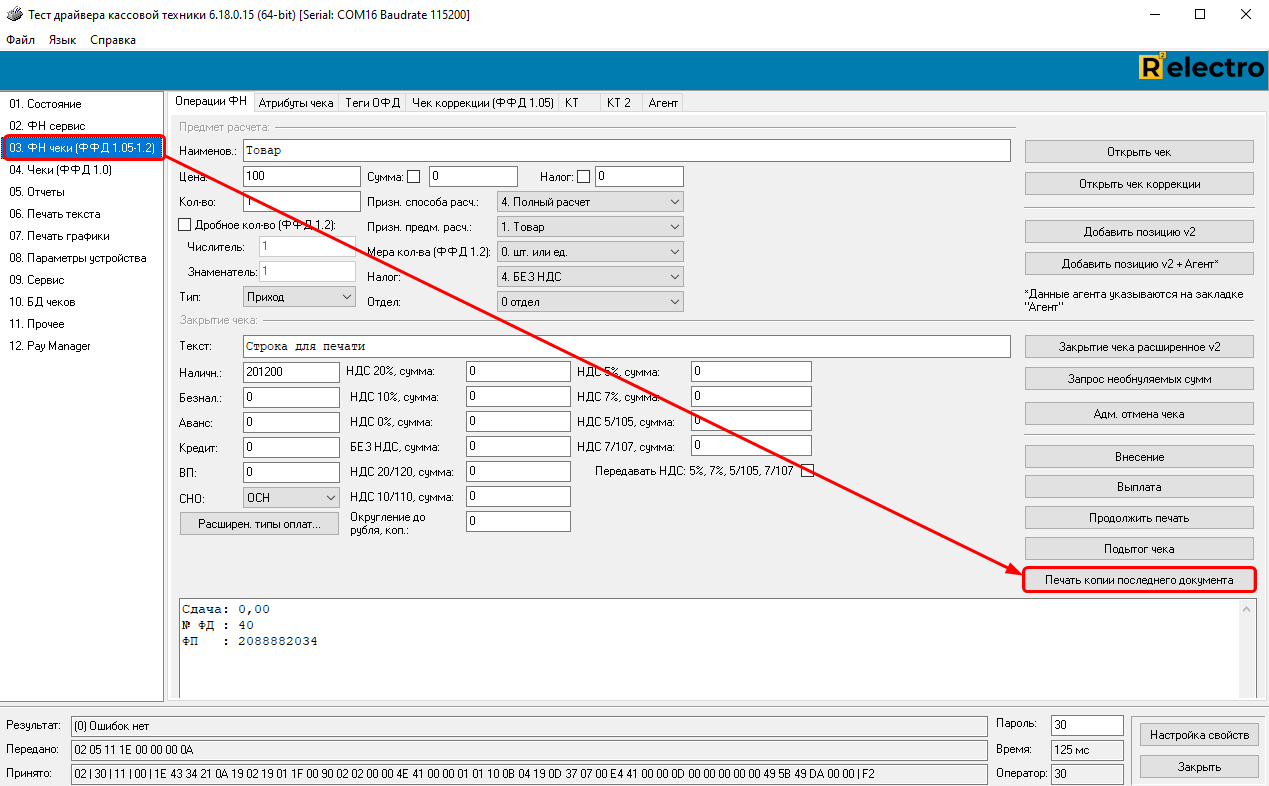
8. Открытый документ.
Что-то пошло не так при формировании чека.Anchor

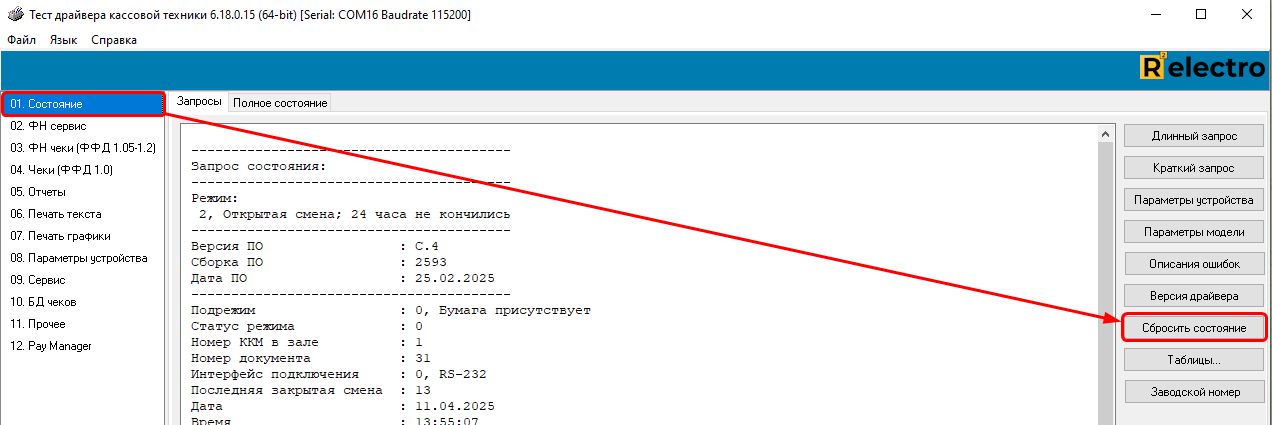
Если не поможет, то эти две кнопки 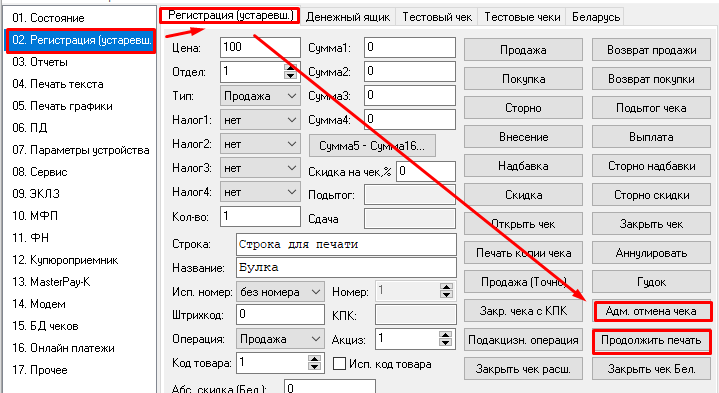

Если ни одна из кнопок не помогает, то следует выполнить техобнуление.
Если помогло, то можете распечатать копию последнего чека, который, возможно, не допечатался:

Anchor
9. Режим разрешения технологического обнуления.
...
ККТ в данный режим входит после обновления прошивки, либо при отсутствии в выключенном состоянии 3 вольт от батарейки внутри на оперативную память (ОЗУ).
В этом режиме недоступны никакие операции. Чтобы выйти из этого состояния, нужно выполнить операцию техобнуления и установки даты на ККТ.
В каком бы режиме ККТ до этого ни было, после техобнуления ККТ перейдет в режим 4."Закрытая смена
...
"
...
10.Тестовый прогон
В данном режиме недоступны никакие операции.
В данный режим ККТ переходит либо по нажатии кнопки промотки при включении, либо при подаче команды из Теста Драйвера.
Чтобы Wiki Markup
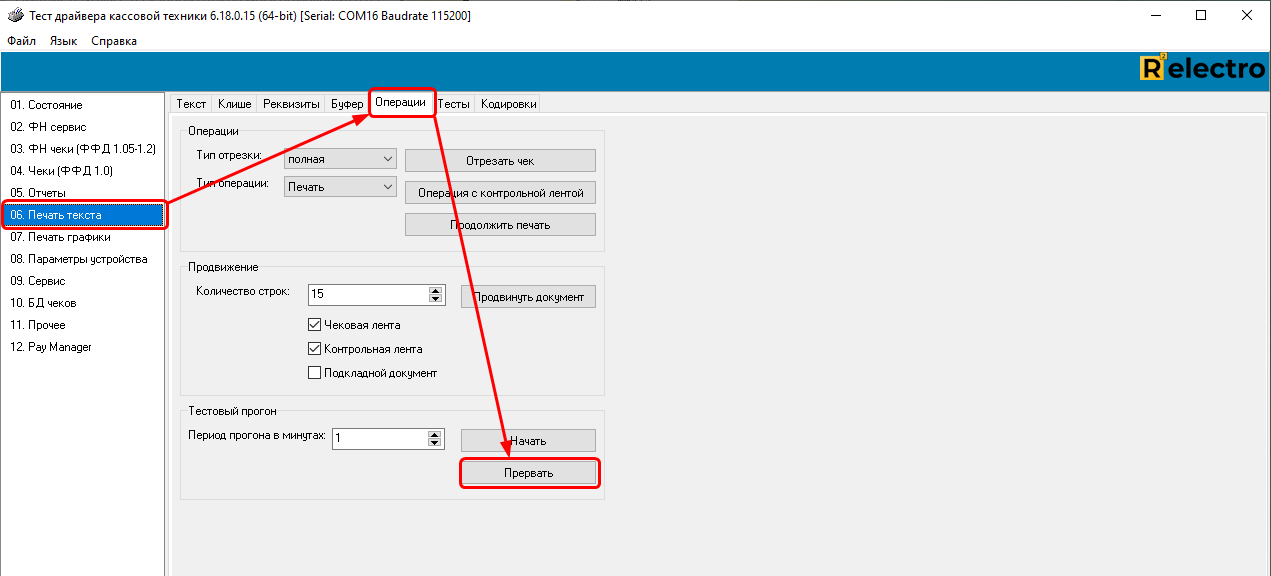
Аппарат после этого перейдет в режим, который до этого на нем был.